任务一 窗体设计
本节高考考点
- 掌握窗体的概念、属性、方法、事件;
- 掌握C#窗体的创建和使用方法;
- 掌握窗体的属性:Name、Height、Width、Visible、WindowState、Dock、Font、BackColor、ForeColor、Icon、Size;
- 掌握窗体的常用方法:Activate、Close、Refresh、Show、Hide;
- 掌握窗体的事件:FormClosed、FormClosing、KeyDown、KeyPress、KeyUp、 Load、MouseClick、MouseDoubleClick、MouseDown、MouseMove、MouseUp、Resize、GiveFeedback
- 了解多窗体间的调用的功能实现方法;
一、窗体的概念
1.窗体是图形化界面
- 窗体是用户与计算机交互的图形化界面
- 窗体是组成窗体应用程序的基本单元。
- 窗体可以存放各种控件
- C#中通过窗体设计器设计窗体。
2.窗体是一个类
窗体是一种容器类对象。
窗体使用 System.Windows.Forms 命名空间定义 Form 类
每实例化一个窗体类,就产生一个窗体。
3.窗体是一个特殊类 窗体类是一个特殊的类,它继承自预定义的窗体基类,并与Windows操作系统底层图形API进行了深度绑定,从而拥有了创建和管理图形界面的能力。
窗体类的继承链
System.Object                         // 所有类的基类
    └── System.MarshalByRefObject     // 支持远程调用
        └── System.ComponentModel.Component  // 组件基类
            └── System.Windows.Forms.Control  // 所有控件的基类
                └── System.Windows.Forms.ScrollableControl  // 可滚动的控件
                    └── System.Windows.Forms.ContainerControl  // 容器控件
                        └── System.Windows.Forms.Form  // 窗体类基类
                            └── YourForm : Form        // 你的窗体类
4.窗体由以下四部分组成:
- 标题栏
- 控制按钮
- 边界
- 窗口区
二、创建窗体
1. 自动创建窗体项目
在 VS 中,创建一个窗体应用项目,系统会自动生成一个空白窗体,名称为“Form1“。
// VS自动生成的Form1基本结构
public partial class Form1 : Form
{
    public Form1()
    {
        InitializeComponent(); // 初始化组件
    }
}
特点:
- 自动继承自
Form类 - 包含
InitializeComponent()方法 - 使用partial类将设计与代码分离
2. 手动创建窗体类
// 1. 继承Form基类
public class MyForm : Form
{
    // 2. 添加控件
    private Button myButton;

    public MyForm()
    {
        // 3. 设置窗体属性
        this.Text = "我的窗体";
        this.Size = new Size(400, 300);

        // 4. 创建和添加控件
        myButton = new Button();
        myButton.Text = "点击";
        myButton.Location = new Point(100, 100);
        this.Controls.Add(myButton);
    }
}
2.添加窗体
方法1:通过VS设计器添加
- 右键项目 → 添加 → 新建项
- 选择"Windows 窗体" → 输入名称(如:Form2.cs)
方法2:代码方式添加
// 在代码中动态创建
public void CreateFormDynamically()
{
    Form dynamicForm = new Form();
    dynamicForm.Text = "动态创建的窗体";
    dynamicForm.Show();
}
方法3:添加现有窗体
- 右键项目 → 添加 → 现有项
- 选择.cs和.Designer.cs文件(都要选)
- 修改命名空间使其与当前项目一致
3.删除窗体
方法1:从项目中删除
1. 在解决方案资源管理器中右键要删除的窗体
2. 选择"删除"
3. 删除后需要手动清理引用该窗体的代码
方法2:代码中安全删除检查清单
// 删除窗体前检查:
// 1. 检查是否有其他窗体调用此窗体
// 2. 检查Program.cs中的启动窗体设置
// 3. 检查资源文件中的引用
方法3:条件性移除
// 如果不确定是否删除,可以先注释相关代码
// Form2 form2 = new Form2(); // 待删除
// form2.Show();
注意:删除窗体后,清理所有引用
4.设置启动窗体
方法1:修改Program.cs(推荐)
static class Program
{
    [STAThread]
    static void Main()
    {
        Application.EnableVisualStyles();
        Application.SetCompatibleTextRenderingDefault(false);

        // 设置启动窗体为Form2
        Application.Run(new Form2()); // 修改这里的窗体实例
    }
}
方法2:项目属性设置
1. 右键项目 → 属性
2. 选择"应用程序"标签
3. 在"启动窗体"下拉框中选择需要的窗体
方法3:动态设置启动窗体
static void Main()
{
    // 根据条件选择启动窗体
    Form startupForm;

    if (CheckConfig() == "Admin")
        startupForm = new AdminForm();
    else
        startupForm = new UserForm();

    Application.Run(startupForm);
}
5.多窗体间的调用
private void button1_Click(object sender, EventArgs e)
{
    // Form1中调用Form2
    // 方式1:显示后不等待(非模态)
    Form2 form2 = new Form2();
    form2.Show();


    // 方式2:显示并等待(模态)
    Form2 form2 = new Form2();
    DialogResult result = form2.ShowDialog();
    if (result == DialogResult.OK)
    {
        // 处理返回结果
    }
}
6.注意事项
| 操作 | 关键点 | 注意事项 |
|---|---|---|
| 创建窗体 | 继承Form类,InitializeComponent | 不要删除InitializeComponent调用 |
| 添加窗体 | 保持.cs和.Designer.cs配对 | 修改命名空间与项目一致 |
| 删除窗体 | 清理所有引用 | 检查Program.cs启动设置 |
| 设置启动 | 修改Program.cs或项目属性 | 确保窗体类存在且可访问 |
| 窗体调用 | Show()非模态,ShowDialog()模态 | 模态窗体使用后及时释放资源 |
二、窗体属性是什么
窗体属性是对窗体特征的描述。
- 属性用于定义窗体的外观样式、尺寸大小、功能状态、显示内容等静态特征。
- 属性不用写复杂逻辑,只需通过设计器可视化设置或代码赋值,就能改变窗体或控件的表现形式。
三、常见的窗体属性
1.设计属性
| 属性 | 说明 | 考点 |
|---|---|---|
| Name | 指定窗体名称 | 是 |
2.布局属性
| 属性 | 说明 | 考点 |
|---|---|---|
| Location | 获取或设置窗体左上角在桌面上的位置。默认值:坐标原点(0,0) 单位:像素 | |
| Size | 获取或设置窗体的大小 | 是 |
| Height | 获取或设置窗体的高度 | 是 |
| Width | 获取或设置窗体的宽度 | 是 |
| StartPosition | 获取或设置执行时窗体的起始位置 | |
| WindowState | 获取或设置窗体的窗口状态。①Normal②Maximized③Minimized | 是 |
| Dock | 获取或设置子窗体在父窗体中停靠的位置和方式 |
3.窗口样式属性
| 属性 | 说明 | 考点 |
|---|---|---|
| ControlBox | 设置窗体的标题栏中是否显示“控制“按钮 | |
| HelpButton | 设置是否在窗体的标题栏中显示“帮助“按钮 | |
| Icon | 设置窗体标题栏中的图标 | 是 |
| MaximizeBox | 设置是否在窗体的标题栏中显示最大化按钮 | |
| MinimizeBox | 设置是否在窗体的标题栏中显示最小化按钮 | |
| ShowIcon | 设置是否在窗体的标题栏中显示图标 |
4.外观属性
| 属性 | 说明 | 考点 |
|---|---|---|
| BackColor | 设置窗体的背景色 | 是 |
| BackGroundImage | 设置窗体的背景图片 | |
| Font | 设置窗体中显示文字的字体相关属性 | 是 |
| FontColor | 设置窗体的前景色 | 是 |
| FormBorderStyle | 设置窗体的边框样式 | |
| Text | 窗体标题栏中的标题内容 |
5.行为属性
| 属性 | 说明 | 考点 |
|---|---|---|
| Enabled | 是否可以对用户交换做出响应 | |
| visible | 是否显示窗体 |
6.Font属性
| 属性 | 说明 | 考点 |
|---|---|---|
| Name | 字体名称 | |
| Size | 字体大小,单位:Unit 属性指定 | |
| Unit | 度量单位 | |
| Bold | 是否为粗体 | |
| Italic | 是否为斜体 | |
| Strikeout | 是否有贯穿字体的横线 | |
| Underline | 是否有下划线 |
四、窗体属性示例
- 界面设计:创建一个 Windows 窗体应用程序,生成一个窗体 Form1。
- 属性设置:在“属性”窗口中设置 Form1 的属性。
| 属性名 | 属性值 |
|---|---|
| Text | 窗体实例 |
| Size | (750, 400) |
| Font | 楷体 |
| FontColor | blue |
| BackColor | pink |
| Icon | favicon.ico |
| WindowState |
五、窗体方法是什么
方法是窗体预设的功能(动作)。
- 方法是一段封装好的功能代码.
- 方法通过
对象.方法名()的语法调用,窗体会立刻执行对应的动作(比如关闭窗体、清空文本、添加列表项)。
六、常见窗体方法
| 方法 | 说明 | 考点 |
|---|---|---|
| 窗体名.Activate() | 激活窗体 | 是 |
| 窗体名.Show() | 显示窗体 | 是 |
| 窗体名.ShowDialog() | 显示模态窗体 | |
| 窗体名.Hide() | 隐藏窗体(窗体不可见,但仍在内存中) | 是 |
| 窗体名.Close() | 关闭窗体(窗体被销毁,从内存中移除) | 是 |
| 窗体名.Refresh() | 刷新窗体 | 是 |
七、窗体方法示例
激活窗体、显示窗体、隐藏窗体、关闭窗体、刷新窗体
// 刷新窗体
private void button2_Click(object sender, EventArgs e)
{
    this.Refresh();
}
// 隐藏窗体
private void button3_Click(object sender, EventArgs e)
{
    this.Hide();
}
// 关闭窗体
private void button4_Click(object sender, EventArgs e)
{
    this.Close();
}
// 显示子窗体
private void button1_Click(object sender, EventArgs e)
{
    Form2 form2 = new Form2();
    form2.Show();
}
// 激活子窗体
private void button1_Click(object sender, EventArgs e)
{
    Form2 form2 = new Form2();
    form2.Activate();
}

// 激活子窗体

public partial class Form1 : Form
{
    private Form2 form2 = null;

    private void button1_Click(object sender, EventArgs e)
    {
        if(form2 == null || form2.IsDisposed)
        {
            form2 = new Form2();
            form2.Show();
            MessageBox.Show("Form2 is created and shown.");
        }
        else if(Form.ActiveForm != form2)
        {
            form2.Activate();
        }
    }
}

// 两个按钮控制子窗体显示和隐藏
public partial class Form1 : Form
{
    private Form2 form2 = null;

    private void button1_Click(object sender, EventArgs e)
    {
        // IsDisposed 是一个只读属性,返回布尔值
        // true:窗体已被销毁/释放 false:窗体未被销毁,仍可使用
        if(form2 == null || form2.IsDisposed)
        {
            form2 = new Form2();
        }
        form2.Show();
    }
    private void button5_Click(object sender, EventArgs e)
    {
        if(form2 != null && !form2.IsDisposed)
        {
            form2.Hide();
        }
    }
}
八、事件是什么
事件就是系统通知,是C#窗体应用程序中的一种消息通知机制。
- 事件就是一些特定的名字,表示“某件事情“发生,比如:Click、Load、FormClosed、KeyDown 等
- 事件不是技术名词,不是 C#语法
九、事件的四个核心要素
1.常见的窗体事件
| 事件名称 | 触发时机 | 高考考点 |
|---|---|---|
| FormClosed | 窗体已经关闭后触发 | 是 |
| FormClosing | 窗体正在关闭时触发(关闭前) | 是 |
| KeyDown | 按下键盘键时触发(包含所有按键) | 是 |
| KeyPress | 按下字符键时触发(仅字符键) | 是 |
| KeyUp | 释放键盘键时触发 | 是 |
| Load | 窗体第一次显示前触发 | 是 |
| MouseClick | 完成一次鼠标点击时触发(按下+释放) | 是 |
| MouseDoubleClick | 完成一次鼠标双击时触发 | 是 |
| MouseDown | 按下鼠标键时触发 | 是 |
| MouseMove | 移动鼠标时触发(在控件范围内) | 是 |
| MouseUp | 释放鼠标键时触发 | 是 |
| Resize | 窗体大小改变时触发 | 是 |
| GiveFeedback | 进行拖拽操作时连续触发(OLE拖拽) | 是 |
记忆要点:
- FormClosing vs FormClosed:Closing可以取消,Closed已结束
- KeyDown vs KeyPress:Down接收所有键,Press只接收字符键
- MouseClick vs MouseDoubleClick:双击会先触发一次单击
- MouseDown vs MouseUp vs MouseClick:Down(按下)→ Up(释放)→ Click(完整点击)
2.事件发布者
- 事件在哪个类中定义,那个类就是事件发布者。
- 事件发布者就是事件的拥有者。
- 事件发布者的两大职责:定义事件和发布通知
public class Button  // Button是Click事件的发布者
{
    // 看!在这里用event关键字定义事件
    public event EventHandler Click;  // ← Button是发布者

    // 只有Button类内部可以触发这个事件
    protected virtual void OnClick()
    {
        Click?.Invoke(this, EventArgs.Empty);  // 只有Button类能调用这个事件
    }
}
- 所有的窗体事件都是.NET框架Form 类提前定义好的。
- 所有的控件事件都是.NET框架控件类提前定义好的。
3.事件订阅者
概念
事件订阅者就是“事件关心者“,它负责接收事件通知并调用事件处理方法。”
订阅语法
// Form1.cs 文件(你自己编写的代码文件)
public partial class Form1 : Form
{
    private Button button1;  // 声明按钮

    public Form1()
    {
        InitializeComponent();  // 先初始化设计器生成的控件

        // 方式1:在构造函数中手动订阅事件
        // 语法:事件源.事件名 += 处理方法;
        //+=的含义:把Button1_Click方法添加到Click事件调用列表中"
        button1.Click += Button1_Click;

    }

    // 事件处理方法
    private void Button1_Click(object sender, EventArgs e)
    {
        // 当button1被点击时,这个方法会被自动调用
        MessageBox.Show("按钮被点击了!");
    }
}
4.事件处理方法
事件处理方法就是:当事件发生时执行的代码单元。
注意:执行事件处理方法的前提是,必须提前订阅事件。
// 形象理解:事件就像"通知"或"警报"
// 用户操作 → 触发事件 → 执行代码

// 生活比喻:
// 门铃响了(事件发生)→ 你去开门(事件处理)
// 手机来电(事件发生)→ 你接电话(事件处理)
5.测试
// 1. 事件是什么
// 2. 事件发布者是什么
// 3. 事件订阅者是什么
// 4. 事件处理方法

Button button1;               // 事件主体
button1.Click                // 事件
private void button1_Click() // 事件处理程序
十、事件订阅的方法
事件订阅就是为窗体或控件订阅事件处理程序。可通过“可视化订阅“实现。
可视化订阅会自动生成规范的事件处理方法名(控件名_事件名)
方法1:双击控件订阅默认事件
每个控件都有一个“默认核心事件”,双击控件就能一键订阅这个事件,自动生成事件处理方法。
常见控件的默认核心事件(高考高频):
- 按钮(Button):Click(单击事件)
- 文本框(TextBox):TextChanged(内容变化事件)
- 窗体(Form):Load(加载事件)
- 组合框(ComboBox):SelectedIndexChanged(选中项变化事件)
- 时钟(Timer):Tick(定时触发事件)
实操步骤(以绑定textBox1的TextChanged事件为例):
- 打开窗体设计器(双击
Form1.cs,看到可视化的窗体界面); - 找到窗体上的
textBox1控件,用鼠标左键双击它; - VS会自动跳转到代码编辑页面,生成如下规范的事件处理函数(同时自动完成底层绑定,无需手动操作):
private void textBox1_TextChanged(object sender, EventArgs e){// 这里写事件触发后要执行的逻辑(比如统计输入长度)// 示例:lblLength.Text = $"长度:{textBox1.TextLength}";}
- 在函数内编写你需要的逻辑即可。
方法2:属性面板绑定指定事件
如果要绑定的不是控件的默认事件,就用属性面板绑定非默认事件。覆盖剩余20%场景。
如窗体的FormClosing、文本框的KeyPress、按钮的DoubleClick
实操步骤(以绑定窗体的FormClosing事件为例):
- 打开窗体设计器,点击窗体的空白区域(确保选中的是窗体,而非某个控件);
- 按
F4键打开「属性面板」(如果已经打开可忽略); - 点击属性面板顶部的闪电图标(事件图标,这是切换“属性/事件”的关键);
- 在事件列表中,找到你要绑定的事件名(比如
FormClosing),点击该事件名右侧的输入框,左键双击;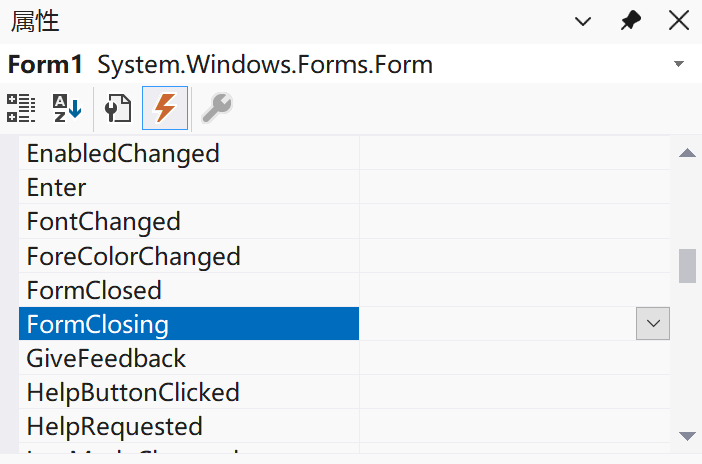
- VS会自动生成规范的处理函数:
private void Form1_FormClosing(object sender, FormClosingEventArgs e){// 示例:关闭前弹出确认框if (MessageBox.Show("确定退出?", "提示", MessageBoxButtons.YesNo) == DialogResult.No){e.Cancel = true; // 取消关闭}}
拓展:绑定到已有函数
如果多个控件要触发同一个逻辑(比如两个按钮都执行“关闭窗体”),可以在事件输入框中下拉选择已有的函数(比如btnClose_Click),无需重复写代码。
高考实操避坑点
- 双击控件绑定默认事件,属性面板(闪电图标)绑定指定事件,规范且无错;
- 可视化绑定会自动生成
控件名_事件名格式的函数,这是高考评分的规范要求,不要修改; - 事件函数的参数必须匹配(比如FormClosing事件的参数是
FormClosingEventArgs e,不是EventArgs e),VS自动生成的参数是正确的,不要手动改。
十、Load事件
一、Load事件用途
在看示例前,先明确Load事件的两个关键(高考必考):
- 触发时机:窗体启动后 → 界面加载完成 → 但尚未显示给用户时触发(窗体生命周期的第一个事件);
- 核心用途:做初始化操作。避免界面显示后再初始化导致的“闪屏”或用户看到初始默认值。 如:
- 设置窗体/控件属性
- 添加列表项
- 加载本地数据
- 初始化变量等
二、示例:Load 事件处理函数
选中窗体后,双击没有任何控件的空白处(不是双击控件),VS 会直接自动生成 Load 事件的处理函数,同时完成绑定:
// 双击窗体空白处,VS自动生成的Load事件处理函数(绑定已同步完成)
private void Form1_Load(object sender, EventArgs e)
{
    // 这里写业务逻辑即可,比如窗体初始化、控件属性预设
    // this,99.9% 都指向「当前运行的这个窗体实例」
    //this出现在"哪个类的代码大括号{}内」,就指向「这个类的当前运行实例 "
    this.Text = "Hello World";
}
三、高考实操避坑点
- 不要漏写
InitializeComponent();:窗体构造函数中必须保留这行代码,否则控件无法初始化,Load事件也会失效; - Load事件中不要做耗时操作(如访问网络):会导致窗体启动卡顿,耗时操作需用多线程(高考不考);
- 控件命名规范:Load事件中操作的控件(如
txtName),Name属性要符合高考规范(txt开头、cbo开头),不要用默认的textBox1。
四、总结
- 窗体Load事件的核心是窗体启动时的初始化操作,触发在窗体显示前,是高考实操中最常用的窗体事件;
- 典型用法包括:设置窗体/控件属性、添加下拉列表项、初始化时钟/全局变量、加载本地数据;
- 示例中的代码完全符合高考规范,可直接套用在“信息登记、倒计时、选项初始化”等实操场景中。
十一、FormClosed|FormClosing事件
1.两个事件的区别
FormClosing:窗体即将关闭时触发
- 可以取消关闭操作(e.Cancel = true)
- 适合做确认提示、保存未保存的数据等
- 参数类型:FormClosingEventArgs
FormClosed:窗体已经关闭后触发
- 关闭操作已经完成,无法取消
- 适合做清理资源、记录日志等后续操作
- 参数类型:FormClosedEventArgs
2.基本示例
private void Form1_FormClosing(object sender, FormClosingEventArgs e)
{
    MessageBox.Show("窗体即将关闭");
}

private void Form1_FormClosed(object sender, FormClosedEventArgs e)
{
    // 此时 Form1 已经关闭(不再是活动窗口)
    MessageBox.Show("窗体已关闭");
    // 但由于 MessageBox 是模态对话框,它会阻止代码继续执行
    // 并且自动成为新的活动窗口
}
3.进阶示例
// FormClosing 事件处理程序
private void Form1_FormClosing(object sender, FormClosingEventArgs e)
{
    // 可以询问用户是否确认关闭
    DialogResult result = MessageBox.Show("确定关闭?", "确定", MessageBoxButtons.YesNo, MessageBoxIcon.Question);
    if (result == DialogResult.No)
    {
        e.Cancel = true; // 取消关闭操作
    }
}

// FormClosed 事件处理程序
private void Form1_FormClosed(object sender, FormClosedEventArgs e)
{
    MessageBox.Show("窗体已关闭");
}
十二、KeyDown|KeyPress|KeyUp
1.三个事件的关键区别:
| 事件 | 触发时机 | 能检测的键 | 典型用途 |
|---|---|---|---|
| KeyDown | 按下键时立即触发 | 所有键(包括功能键) | 检测特殊键、组合键、游戏控制 |
| KeyPress | 按下字符键时触发 | 字符键(A-Z, 0-9, 符号) | 字符输入处理、输入验证 |
| KeyUp | 释放键时触发 | 所有键 | 按键释放后的操作 |
2.示例:Windows 窗体按键事件
// KeyDown 事件:按下键时触发
private void Form1_KeyDown(object sender, KeyEventArgs e)
{
    label1.Text = $"按下了键:{e.KeyCode.ToString()} 键码: {e.KeyValue}";
    if(e.Control && e.KeyCode == Keys.S)
    {
        MessageBox.Show("检测到 Ctrl + S 组合键被按下!");
    }
}
// KeyPress 事件:按下字符键时触发
private void Form1_KeyPress(object sender, KeyPressEventArgs e)
{
    label2.Text = "KeyPress事件触发";
}
// KeyUp 事件:释放键时触发
private void Form1_KeyUp(object sender, KeyEventArgs e)
{
    label3.Text = "KeyUp事件触发";
}
十三、MouseClick|MouseDoubleClick
- MouseClick:完成一次鼠标点击时触发(按下+释放)
- MouseDoubleClick:完成一次鼠标双击时触发
private void Form1_MouseClick(object sender, MouseEventArgs e)
{
    //e.Location : 事件对象.单击位置的坐标
    label1.Text = $"鼠标单击事件,单击位置坐标: {e.Location}";
}

private void Form1_MouseDoubleClick(object sender, MouseEventArgs e)
{
    label2.Text = $"鼠标双击事件,双击位置坐标: {e.Location}";
}
十四、MouseDown|MouseMove|MouseUp
- MouseDown:按下鼠标键时触发
- MouseMove:移动鼠标时触发(在控件范围内)
- MouseUp:释放鼠标键时触发
private void Form1_MouseDown(object sender, MouseEventArgs e)
{
    //e.X : 事件对象.光标的x坐标
    label1.Text = $"MouseDown事件触发。光标位置:({e.X}, {e.Y})";
}

private void Form1_MouseMove(object sender, MouseEventArgs e)
{
    label2.Text = $"MouseMove事件触发。光标位置:({e.X}, {e.Y})";
}

private void Form1_MouseUp(object sender, MouseEventArgs e)
{
    label3.Text = $"MouseUp事件触发。光标位置:({e.X}, {e.Y})";
}
十五、Resize
Resize 事件:窗体大小改变时触发。
private void Form1_Resize(object sender, EventArgs e)
{
    label4.Text = $"窗体大小改变。新大小:({this.Width}, {this.Height})";
}
十六、GiveFeedback
GiveFeedback是拖放操作专属事件,触发时机:当调用DoDragDrop()启动拖放后,拖放过程中会持续触发该事件,核心用途是设置拖放时的鼠标反馈样式(比如显示 “复制 / 移动” 光标、自定义拖放图标),让用户直观知道当前拖放的类型。