任务三 对话框
一、消息框
1.消息框是什么
消息框MessageBox是Windows系统预定义的交互对话框,用于提示程序执行结果、错误信息等,属于人机交互的常用窗口;
在C#中位于System.Windows.Forms命名空间。
2.消息框语法
仅提供Show()方法用于显示消息框,标准格式为:
Public Static MessageBox.Show(string text, string title, MessageBoxButtons buttons, MessageBoxIcon icon)
3.关键参数说明
| 参数名 | 作用 | 枚举类型与取值 |
|---|---|---|
text | 消息框内的提示文本 | 直接输入字符串 |
title | 消息框标题栏文本 | 直接输入字符串 |
buttons | 指定显示的按钮组合 | MessageBoxButton枚举:✅OK(确定)、OKCancel(确定/取消)✅YesNoCancel(是/否/取消)、YesNo(是/否)✅AbortRetryIgnore(中止/重试/忽略)、RetryCancel(重试/取消) |
icon | 指定显示的图标样式 | MessageBoxIcon枚举:✅None(无图标)、Hand/Error/Stop(错误红叉)✅Question(问号)、Exclamation/Warning(警告感叹号)✅Asterisk/Information(信息小写i) |
4.返回值规范
MessageBox.Show()返回值为DialogResult枚举类型,用于判断用户点击的按钮:
| 返回值 | 对应操作 |
|---|---|
OK | 点击【确定】 |
Cancel | 点击【取消】 |
Yes/No | 点击【是/否】 |
Abort/Rery/Ignore | 点击【中止/重试/忽略】 |
None | 对话框未触发返回 |
4.用法
示例1:最简用法(仅提示文本)
这是最基础的用法,只显示提示文本和默认的【确定】按钮。
private void button1_Click(object sender, EventArgs e)
{
    // 仅传入提示文本,标题默认是应用程序名,按钮只有【确定】
    MessageBox.Show("这是最简单的消息框");
}
效果:弹出一个只有“这是最简单的消息框”文本和【确定】按钮的消息框,标题栏显示你的项目名称。
示例2:带自定义标题的消息框
在基础文本上,添加自定义的标题栏文字。
private void button2_Click(object sender, EventArgs e)
{
    // 第一个参数:提示文本;第二个参数:标题栏文本
    MessageBox.Show("操作完成!", "提示");
}
效果:消息框标题栏显示“提示”,内容显示“操作完成!”,按钮仍为【确定】。
示例3:带指定按钮组合的消息框
自定义消息框显示的按钮(如【是/否】、【确定/取消】等)。
private void button3_Click(object sender, EventArgs e)
{
    // 第三个参数:指定按钮组合(MessageBoxButtons枚举)
    MessageBox.Show("是否删除这条数据?", "确认", MessageBoxButtons.YesNo);
}
效果:标题“确认”,内容“是否删除这条数据?”,按钮显示【是】和【否】。
示例4:带按钮+图标的消息框
在按钮基础上,添加系统预设的图标(如警告、错误、信息等)。
private void button4_Click(object sender, EventArgs e)
{
    // 第四个参数:指定图标(MessageBoxIcon枚举)
    MessageBox.Show("输入的格式错误!", "错误", MessageBoxButtons.OK, MessageBoxIcon.Error);
}
效果:标题“错误”,内容“输入的格式错误!”,左侧显示红色叉号图标,按钮为【确定】。
示例5:完整用法(带返回值处理)
获取用户点击的按钮结果,并根据结果执行不同逻辑(最常用的实战用法)。
private void button5_Click(object sender, EventArgs e)
{
    // 接收消息框的返回值(DialogResult枚举)
    DialogResult result = MessageBox.Show("是否保存修改?", "保存",
        MessageBoxButtons.YesNoCancel, MessageBoxIcon.Question);

    // 根据用户点击的按钮执行逻辑
    if (result == DialogResult.Yes)
    {
        MessageBox.Show("已保存!", "成功");
    }
    else if (result == DialogResult.No)
    {
        MessageBox.Show("未保存,直接退出", "提示");
    }
    else if (result == DialogResult.Cancel)
    {
        MessageBox.Show("操作已取消", "提示");
    }
}
效果:弹出带【是/否/取消】按钮+问号图标的消息框,点击不同按钮会触发对应的提示。
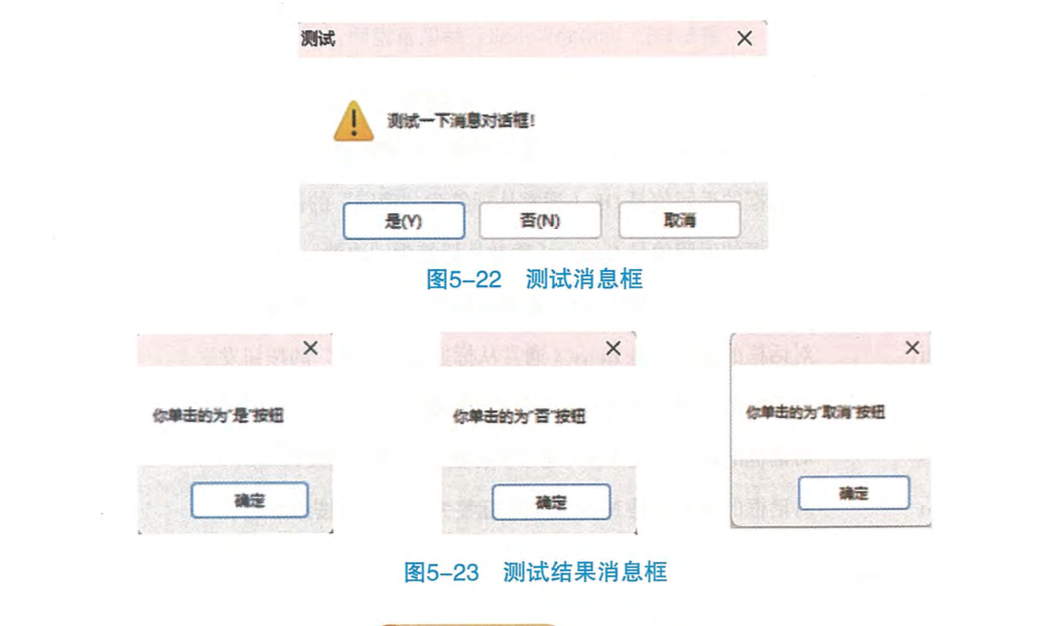
示例6:消息返回值
要求:
界面设计:在Windows窗体(Form1)上添加Button控件(命名button1)。
核心代码:在按钮点击事件中,通过MessageBox.Show()实现带按钮选择的消息框,并根据返回值做交互提示:
private void button1_Click(object sender, EventArgs e)
{
    // 弹出含【是/否/取消】的消息框,显示警告图标
    DialogResult result = MessageBox.Show("测试一下消息对话框", "测试",
        MessageBoxButtons.YesNoCancel, MessageBoxIcon.Warning);
    // 根据用户点击反馈
    if (result == DialogResult.Yes)
        MessageBox.Show("你单击的为'是'按钮");
    else if (result == DialogResult.No)
        MessageBox.Show("你单击的为'否'按钮");
    else if (result == DialogResult.Cancel)
        MessageBox.Show("你单击的为'取消'按钮");
    else
        MessageBox.Show("你没有进行任何的操作!");
}
二、提示框(ToolTip控件)
1.用途
ToolTip是Windows窗体中用于交互提示的控件,当用户将鼠标悬停在指定控件上时,自动显示简短提示信息,提升程序人机交互体验。
2.实现逻辑
向窗体添加ToolTip组件后,窗体中所有控件会自动新增ToolTip属性,直接通过属性窗口设置该属性,即可为控件绑定提示信息,无需编写额外代码。
3.核心语法(属性/方法)
ToolTip的使用以属性配置为主,代码调用为辅,核心语法如下(均需引入System.Windows.Forms命名空间):
| 类型 | 名称/语法 | 说明 |
|---|---|---|
| 核心属性 | toolTip1.SetToolTip(Control control, string text) | 为指定控件绑定提示文本(代码方式) |
toolTip1.ToolTipTitle | 设置提示框的标题(可选,使提示更规范) | |
toolTip1.InitialDelay | 设置鼠标悬停后提示框显示的延迟时间(毫秒,默认500ms) | |
toolTip1.AutoPopDelay | 设置提示框自动消失的延迟时间(毫秒,默认5000ms) | |
| 核心方法 | toolTip1.RemoveAll() | 移除所有控件绑定的提示信息 |
toolTip1.Show(string text, Control control) | 手动触发显示提示框(无需鼠标悬停) | |
toolTip1.Hide(Control control) | 手动隐藏指定控件的提示框 |
4.用法
方式1:可视化配置(推荐,零代码,新手首选)
适用于固定提示文本的场景,步骤如下:
- 打开Windows窗体设计器,从“工具箱”拖拽
ToolTip控件到窗体(控件会出现在窗体底部的组件栏,无需显示在界面); - 选中需要添加提示的控件(如Button1),在右侧“属性窗口”中找到
ToolTip on toolTip1属性; - 在该属性中输入提示文本(如“点击提交数据”),保存后运行程序;
- 验证效果:鼠标悬停在该控件上,自动显示设置的提示文本。
方式2:代码动态配置(灵活,适用于动态提示场景)
适用于提示文本需要根据业务逻辑变化的场景,示例代码如下:
using System;
using System.Windows.Forms;

namespace ToolTipDemo
{
    public partial class Form1 : Form
    {
        public Form1()
        {
            InitializeComponent();

            // 1. 初始化ToolTip控件(若设计时已添加,可直接用toolTip1)
            ToolTip toolTip1 = new ToolTip();

            // 2. 基础配置:延迟时间、标题
            toolTip1.InitialDelay = 300; // 鼠标悬停300ms后显示
            toolTip1.AutoPopDelay = 3000; // 提示框显示3秒后消失
            toolTip1.ToolTipTitle = "操作提示"; // 提示框标题

            // 3. 为控件绑定提示文本
            toolTip1.SetToolTip(button1, "点击提交表单");
            toolTip1.SetToolTip(textBox1, "请输入11位手机号");

            // 4. 动态修改提示文本(示例:按钮点击后修改文本框提示)
            button1.Click += (sender, e) =>
            {
                toolTip1.SetToolTip(textBox1, "输入错误!请重新输入11位手机号");
            };
        }
    }
}
5.注意事项
- 控件添加规则:一个
ToolTip控件可绑定窗体中所有控件的提示信息,无需为每个控件单独添加ToolTip组件,避免资源浪费; - 提示文本规范:文本需简短(建议1-2行,不超过20字),避免冗长导致提示框过大影响界面;
- 显示时机控制:若需即时显示提示(如用户操作错误后),可使用
Show()方法手动触发,而非依赖鼠标悬停; - 多ToolTip管理:若窗体需区分不同类型的提示(如普通提示/错误提示),可添加多个ToolTip控件,分别配置样式/延迟;
- 兼容性注意:ToolTip仅适用于
Windows Forms(WinForm)项目,WPF/ASP.NET等项目需使用对应框架的提示组件(如WPF的ToolTip、Web的title属性); - 性能优化:避免为大量控件(如数百个)绑定ToolTip,或设置过短的
InitialDelay,可能导致界面卡顿。
6.总结
ToolTip核心用途是为WinForm控件添加悬停提示,提升交互体验,零代码/代码方式均可实现;- 新手优先使用可视化属性配置,动态提示场景用
SetToolTip()方法; - 使用时需注意文本简洁、控件复用、显示延迟配置,避免影响界面体验和性能。
三、对话框(Show()与 ShowDialog())
1.对话框是什么
WinForm对话框是自定义窗体,根据显示状态分为模式窗体和非模式窗体,核心差异在于对其他窗体的交互权限:
| 类型 | 定义与核心特征 |
|---|---|
| 模式窗体 | 窗体显示时,其他所有窗体不可用(无法点击、切换),必须关闭该窗体后,其他窗体才能恢复操作。 |
| 非模式窗体 | 窗体显示时,用户可自由切换/操作其他窗体,无需关闭当前窗体即可与其他界面交互。 |
2.语法
两种窗体的显示依赖窗体对象的不同方法,需先实例化窗体对象,再调用对应显示方法:
- 模式窗体:调用
ShowDialog()方法// 1. 实例化目标窗体对象窗体类 窗体对象名 = new 窗体类();// 2. 以模式方式显示窗体窗体对象名.ShowDialog(); - 非模式窗体:调用
Show()方法// 1. 实例化目标窗体对象窗体类 窗体对象名 = new 窗体类();// 2. 以非模式方式显示窗体窗体对象名.Show();
3.任务
1.界面与属性设计
-
控件添加:主窗体Form1添加2个Button控件;新增Form2、Form3两个子窗体,每个子窗体添加1个Label控件。
-
属性设置(核心Text属性):
对象 属性 属性值 Form1 Text 模式与非模式 Button1 Text 打开模式对话框 Button2 Text 打开非模式对话框 Form2/Label Text 我是模式对话框 Form3/Label Text 我是非模式对话框
- 核心代码实现
将代码写在主窗体按钮的Click事件中,完成窗体实例化与显示:
// 按钮1:打开模式对话框(Form2)
private void button1_Click(object sender, EventArgs e)
{
    Form2 frm = new Form2(); // 实例化Form2对象
    frm.ShowDialog();         // 以模式方式显示Form2
}

// 按钮2:打开非模式对话框(Form3)
private void button2_Click(object sender, EventArgs e)
{
    Form3 frm = new Form3(); // 实例化Form3对象
    frm.Show();              // 以非模式方式显示Form3
}
- 运行效果
- 点击【打开模式对话框】:弹出Form2,此时无法操作Form1,关闭Form2后,Form1恢复可操作;
- 点击【打开非模式对话框】:弹出Form3,此时可直接点击Form1,无需关闭Form3。
4.使用场景与注意事项
- 模式窗体适用场景:需要用户必须完成当前窗体操作后才能继续后续流程的场景(如登录窗口、确认提交、数据编辑弹窗);
- 非模式窗体适用场景:允许用户同时操作多个窗体的场景(如辅助工具窗口、数据查询弹窗);
- 关键注意:
- 显示前必须实例化窗体对象,不可直接调用静态方法显示;
- 模式窗体可通过
DialogResult获取用户操作结果(如确认/取消),非模式窗体无此特性; - 非模式窗体显示后,若需关闭需手动调用
Close()方法,或通过窗体自身关闭按钮操作。
5.核心总结
WinForm中模式与非模式窗体的核心区别在于交互权限,通过ShowDialog()和Show()方法快速切换显示方式;实战中需根据业务需求选择对应窗体类型,模式窗体适用于强制交互的场景,非模式窗体适用于灵活交互的场景。
四、通用对话框
1.通用对话框是什么
.NET框架提供的Windows标准模式对话框,用于实现文件操作、颜色/字体选择等通用交互功能,所有通用对话框均为模式窗体,需通过ShowDialog()方法显示。
2.使用方式
从工具箱双击对应对话框控件,会自动添加至窗体底部的组件栏(非界面可视控件),直接通过控件实例配置属性、调用显示方法即可。
3. 打开文件对话框(OpenFileDialog)
- 功能:提供标准“打开”窗口,支持用户选择待打开的文件。
- 常用属性:
属性 作用 说明 Filter文件筛选器 定义“文件类型”下拉选项,格式:`描述 InitialDirectory初始目录 设置对话框默认打开的文件夹(如 D:\\)Multiselect多选设置 是否允许选择多个文件,默认 false(单选)
4.保存文件对话框(SaveFileDialog)
- 功能:提供标准“另存为”窗口,支持用户指定文件保存路径与名称。
- 属性特点:
- 共享
OpenFileDialog的大部分属性(Filter/InitialDirectory),无Multiselect属性; - 特有属性:
属性 作用 默认值 CreatePrompt文件不存在时是否提示创建 falseOverwritePrompt文件已存在时是否提示覆盖 true
- 共享
5.颜色对话框(ColorDialog)
- 功能:提供标准颜色选择窗口,支持用户选择标准颜色或自定义颜色。
- 核心特点:无复杂专属属性,核心通过
ShowDialog()显示,选中的颜色可通过控件的Color属性获取。
6.字体对话框(FontDialog)
- 功能:提供标准字体设置窗口,支持用户调整文本的字体、字形、字号、颜色,并可预览设置效果。
- 核心特点:无复杂专属属性,核心通过
ShowDialog()显示,设置的字体可通过控件的Font属性获取。
7.实战任务实施
界面与属性设计
- 界面控件:在
Form1上添加4个Button控件;同时从工具箱添加OpenFileDialog、SaveFileDialog、ColorDialog、FontDialog四个通用对话框控件(至组件栏)。 - 按钮属性设置:
控件 属性 属性值 Button1 Text“打开”对话框 Button2 Text“另存为”对话框 Button3 Text“颜色”对话框 Button4 Text“字体”对话框
核心代码实现
在按钮的Click事件中,配置对话框属性并调用ShowDialog()显示:
// 按钮1:打开文件对话框(仅选图片文件,初始目录为D盘)
private void button1_Click(object sender, EventArgs e)
{
    openFileDialog1.InitialDirectory = "D:\\"; // 设置初始目录
    // 设置筛选器:仅显示bmp/gif/jpg格式图片
    openFileDialog1.Filter = "bmp文件(*.bmp)|*.bmp|gif文件(*.gif)|*.gif|jpg文件(*.jpg)|*.jpg";
    openFileDialog1.ShowDialog(); // 显示对话框
}

// 按钮2:另存为对话框
private void button2_Click(object sender, EventArgs e)
{
    saveFileDialog1.ShowDialog();
}

// 按钮3:颜色对话框
private void button3_Click(object sender, EventArgs e)
{
    colorDialog1.ShowDialog();
}

// 按钮4:字体对话框
private void button4_Click(object sender, EventArgs e)
{
    fontDialog1.ShowDialog();
}
运行效果
- 点击【打开】:弹出D盘目录下的图片选择对话框;
- 点击【另存为】:弹出文件保存路径选择对话框;
- 点击【颜色】:弹出标准/自定义颜色选择窗口;
- 点击【字体】:弹出字体、字形、字号等设置窗口。
8.核心要点总结
- 共性:所有通用对话框均为模式窗体,必须通过
ShowDialog()显示,无法使用Show(); - 配置关键:
OpenFileDialog的Filter(筛选器)和InitialDirectory(初始目录)是实现文件筛选、目录定位的核心属性; - 数据获取:对话框显示后,可通过控件自身属性(如
ColorDialog.Color、FontDialog.Font、OpenFileDialog.FileName)获取用户选择的结果; - 使用场景:适用于文件操作、颜色/字体快速设置等标准化交互场景,无需自定义窗体,提升开发效率。